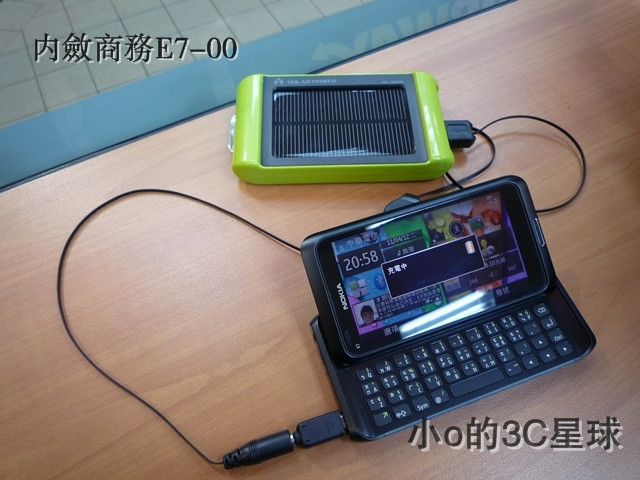
▲因為E7-00不能換電池,我就插上之前買的『太陽能行動電源』為它充電,也有人稱它『太陽能尿袋』XD
本文的上篇請點選此連結:>>
商務一整天,專業一整天~Nokia E7-00商務一哥!試用心得<<
能不能換電池要看大家的習慣,雖然小o個人是不買第二顆電池的,因為自己用手機知道怎麼去省電,自然可以讓手機輕鬆撐完一整天,不能換電池的手機外型一般來說會比較薄,因為節省背蓋的卡榫結構,所以也有人稱E7-00為目前最有型的Qwerty商務機,不過外型上面的優勢讓電池不能自由更換可能是略為可惜之處。
接下來繼續試用E7-00各方面的軟體用起來如何......
桌面Widget工能實測
▲第一個桌面我放了時鐘、兩排捷徑、聯絡人快捷鍵 ▲桌面二放了快速打卡器、Wi-Fi搜尋器、行事曆提醒
Facebook動態更新、音樂播放器 兩個不同的E-mail收件匣、事件提醒工具
▲第三頁放了天氣預報、高鐵/台鐵車次資訊 ▲在桌面上你也可以看到目前手機的狀態
、停車場搜尋工具、即時新聞閱讀
Nokia的Widget的功能真的很不錯,但是以版面類型來說彈性稍為小了一些,不過整齊性卻是不錯,期待Nokia可以作那種隨意移動的Widge。實際上用起來高鐵and台鐵的Widget整合的很好,從出發站→到達站等選項、日期時段的彈性、是否有優惠票價的等資訊都整合的不錯,處理的速度也很快,但是行動股市的Widget的速度就有點....慢了,要設定就會花上一點時間,應該是資訊的即時同步網路比較慢一點的關係,找停車位的Widget就更棒了,可以找出你所在位置的停車場還告訴你停車費率、剩餘車位數量,最後還能直接用Ovi Map幫你導航過去,實用性真的是超越很多Widget。
內建E-mail整合軟體能力在手機上雖然可以透過Opera Mobile使用網頁版的信箱,不過畫面就是不適合用手機的小螢幕閱讀,內建的E-mail軟體可以變成Widget直接在桌面顯示新郵件,以整合能力來說還算OK,有意個比較特別的地方就是你可以用一個Widget同時整合兩個E-mail信件,在一個畫面掌握兩個電子信箱的郵件及資訊,接下來看實測拉
▲這是信箱介面,會把日期格開來,右邊的工具列有點太大了▲"長按"一樣可以跑出跟隨是選單,快速操作
▲按下一個"顯示畫面的按鍵"就可以顯示網頁版的畫面 ▲這是純文字+附件的一封E-mail
▲既然有附件,那當然要可以下載下來阿! ▲選擇欲下載的記憶體位子就OK了
達人 小o 發表在 痞客邦 留言(4) 人氣(1,848)

很多手機的使用者都會報怨自己的手機內建的瀏覽器不是那麼好操作,常常會遇到網頁編排異常、圖片會跑掉、介面有夠難用.....等等之類的問題,之前在使
用某一之手機時小o 也有同樣的報怨,最後在蒐集一些資訊之後決定試試看Opera
Mobile這個手機瀏覽器,這個瀏覽器可以在很多不同OS作業系統的手機上都有支援,介面也非常直覺化用起來滿容易上手的。
在電腦小o 用的是Firefox 4就是大家所說的火狐,不過手機上就會用Opera
Mobile這個瀏覽器,原因無它!因為目前來說Opera是手機瀏覽器裡的龍頭,支援最多平台也提供了相當完整的優化,在一些比較弱的手機瀏覽器會發生
的問題Opera都有辦法讓網頁完整顯示,接下來我們就來看看Opera Mobile到底用起來如何?
支援的作業系統:Android 1.6或更高的版本、Symbian S60、Symbian^3、MeeGo、Windows Mobile都可以用
但是非智慧型手機、BlackBerry黑莓機或是iPhone的話就只能下載Opera Mini 6了,畫面解析度會被壓縮,
以加快傳輸速度,如果有上網吃到飽的話還是建議Opera Mobile會比較好用,圖片的解析度也比較足夠
接下來小o就拿E7-00來當DEMO機來測試Opera Mobile,實際上用Android手機下載也是相同的邏輯
==================================下載實錄======================================
▲點選原本的網路瀏覽器
▲按移至URL
▲輸入:m.opera.com 並且按下移至
▲它會自動偵測機種,Symbian有亞洲的語言支援版,並且按它下載
▲確認沒錯的話就案下載巴
▲下載到大型記憶體裡面((不確定能不能下載到SD Card裡面
▲下載中,檔案8.53Mb
▲安裝之前它會先跳到這個畫面,預備安裝
▲確認版本是最新的就給它裝下去!
▲嗯.....要等個2分鐘上下((有點久
▲YA!安裝完成,接下來可以開始使用了^^
以上已流水帳式的教學法來供大家參考,如果大家有遇到怪怪的問題就可以用圖片對照找出問題了
==================================我是分隔線=====================================
▲打開之後會有9個快捷方格,可以自行加入常用的網站
▲"長按"之後新增書籤
▲輸入任何你想加入的網址,就像打電腦的網址一樣
▲ㄎㄎ!我的部落格小圖出現在開始頁上面了,以後直接點圖就可以進去了
▲目前看來滿正常的,位子都沒有跑掉,跟用電腦的編排都一樣Good!
▲接下來把網頁放大,定且"長"按繼續閱讀,並按下在新分頁開啟 ▲可以看到另一個分頁在下方的分頁列被開啟
接下來我們測試一下常用的網站能不能正常顯示達人 小o 發表在 痞客邦 留言(5) 人氣(1,766)
 如果
如果有申辦任何一家電信公司的『
上網吃到飽』方案,又剛好有其他裝置要上網的話那
JoikuSpot
這個
Ovi Store的應用程式將是一個還不錯的Wi-Fi AP應用程式,讓你的手機變成
無線網路熱點達人 小o 發表在 痞客邦 留言(0) 人氣(1,851)